Microsoft 365 aanmelden lukt niet
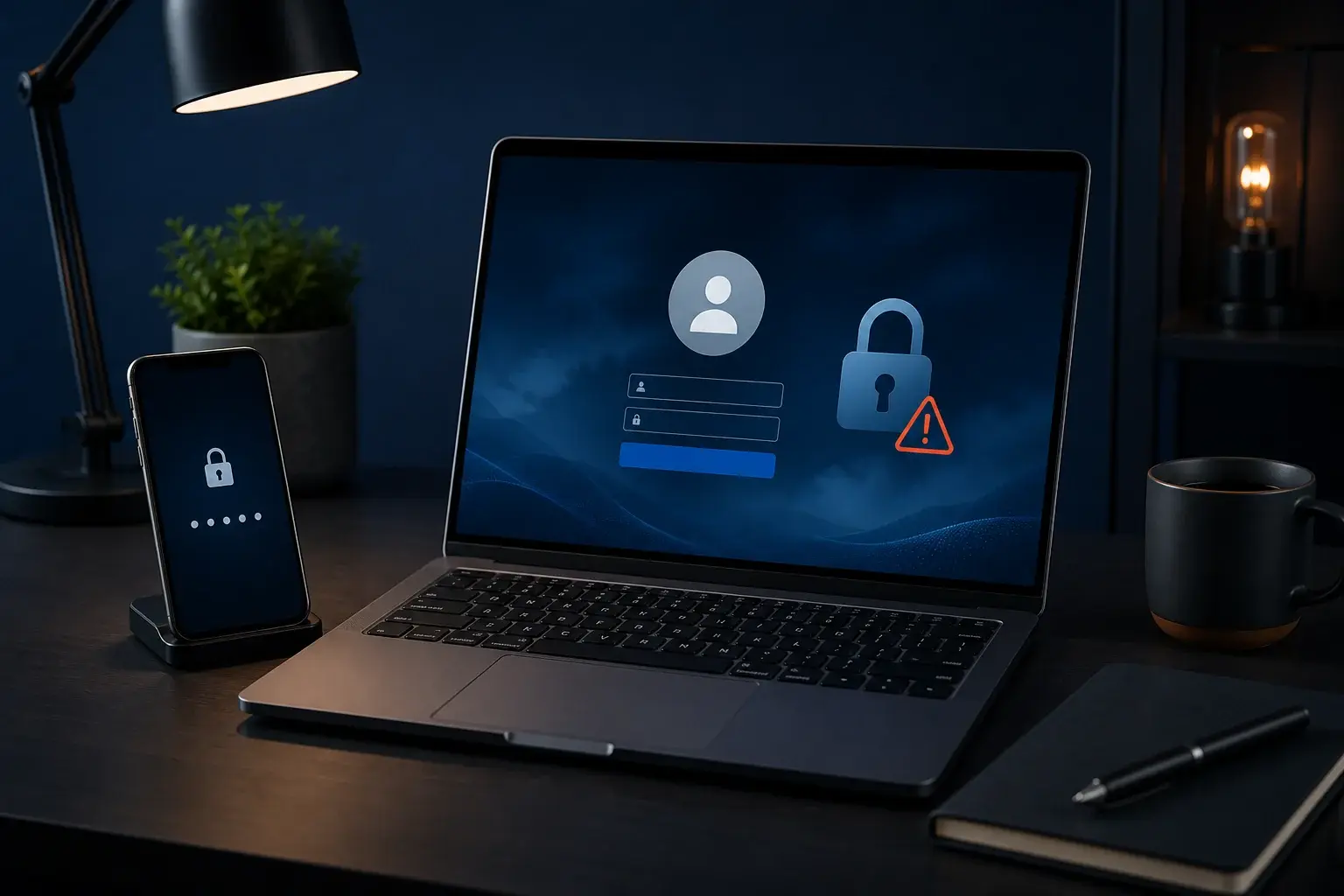
Microsoft 365 aanmelden lukt niet
Lukt aanmelden bij Microsoft 365 niet, dan kan de oorzaak liggen bij het wachtwoord, een verkeerd account, tweestapsverificatie, een verlopen licentie of een tijdelijke beveiligingsblokkade. De precieze foutmelding bepaalt welke controle het meest logisch is.
Probeer niet voortdurend opnieuw aan te melden. Doorloop eerst onderstaande stappen en noteer de exacte melding zonder wachtwoorden, herstelcodes of andere vertrouwelijke gegevens vast te leggen.
Wat leert u in dit artikel?
- Controleren of u het juiste Microsoft-account gebruikt.
- Wachtwoord- en verificatieproblemen oplossen.
- Browser- en apparaatproblemen uitsluiten.
- Herkennen wanneer beheerder of Microsoft nodig is.
1. Controleer het accountadres
Gebruik het volledige e-mailadres dat bij Microsoft 365 hoort. Een persoonlijk Microsoft-account en een werk- of schoolaccount kunnen hetzelfde adres tonen maar technisch verschillende accounts zijn. Kies daarom het juiste accounttype wanneer Microsoft daarom vraagt.
2. Test de aanmelding in een privévenster
Open een privé- of incognitovenster en meld aan via de officiële Microsoft 365-pagina. Hiermee voorkomt u dat oude cookies of een andere actieve Microsoft-sessie de test beïnvloeden.
- Typ het webadres zelf of gebruik een opgeslagen betrouwbare bladwijzer.
- Controleer het slotje en domein voordat u gegevens invoert.
- Sluit andere Microsoft-accounts tijdelijk af.
3. Controleer wachtwoord en accountstatus
Gebruik de officiële herstelprocedure wanneer het wachtwoord niet wordt geaccepteerd. Bij een zakelijk account kan alleen de beheerder het wachtwoord resetten of een geblokkeerde aanmelding vrijgeven.
4. Rond tweestapsverificatie af
Controleer Microsoft Authenticator, sms of de ingestelde beveiligingsmethode. Zorg dat datum en tijd op telefoon en computer automatisch worden ingesteld. Gebruik nooit een herstelcode op verzoek van een onbekende helper.
5. Controleer licentie en service-status
Kunt u wel aanmelden maar zijn de apps niet beschikbaar, controleer dan of het abonnement actief is en aan het juiste account is toegewezen. Bij een organisatie kan de beheerder de licentietoewijzing en Microsoft-servicestatus controleren.
6. Wis alleen relevante browsergegevens
Verwijder cookies voor Microsoft-aanmeldpagina's of test eerst een andere actuele browser. Schakel VPN of privacy-extensies tijdelijk uit wanneer deze de aanmeldredirect blokkeren en schakel ze na de test weer in.
7. Meld Office opnieuw aan
Werkt de browser wel maar een Office-app niet, meld het account in Word of Excel af, sluit alle Office-apps en meld opnieuw aan. Controleer daarna onder Account of het product als geactiveerd wordt weergegeven.
Praktische tips
Leg vast aan welk account de licentie is gekoppeld en houd beveiligingsinformatie actueel. Deel nooit uw wachtwoord, verificatiecode of Authenticator-goedkeuring met een supportmedewerker.
- Gebruik een uniek wachtwoord.
- Bewaar herstelcodes offline.
- Controleer regelmatig uw beveiligingsgegevens.
Veelgestelde vragen
Waarom zegt Microsoft dat mijn account niet bestaat?
Vaak is een ander accounttype gekozen of wordt een alias gebruikt die niet bij deze Microsoft 365-omgeving hoort.
Kan een verlopen abonnement aanmelden blokkeren?
Aanmelden kan soms nog wel, maar apps en diensten kunnen beperkt worden. Controleer abonnement en licentietoewijzing.
Wat als ik mijn oude telefoon niet meer heb?
Gebruik een beschikbare alternatieve verificatiemethode of start de officiële herstelprocedure. Bij een zakelijk account helpt de beheerder.
Mag ViVa Support mijn verificatiecode vragen?
Nee. Deel nooit wachtwoorden, tijdelijke codes, herstelcodes of Authenticator-goedkeuringen. Ondersteuning kan u begeleiden terwijl u deze stappen zelf uitvoert.
Gerelateerde artikelen
- Outlook vraagt steeds om een wachtwoord
- Microsoft-account van uw Office-licentie vergeten
- Een oud apparaat afmelden bij Microsoft 365
Nog hulp nodig?
Blijft de aanmelding mislukken of is onduidelijk welk account en welke licentie bij elkaar horen? ViVa Support helpt u de situatie veilig te controleren.
Uw persoonlijke ticketomgeving is de centrale plek voor alle communicatie over uw aanvraag. Hier vindt u de actuele status, berichten van onze technici en eventuele aanvullende informatie. Zo blijft u tijdens het gehele traject altijd op de hoogte van de voortgang.