Microsoft Authenticator overzetten naar een nieuwe telefoon
Microsoft Authenticator overzetten naar een nieuwe telefoon
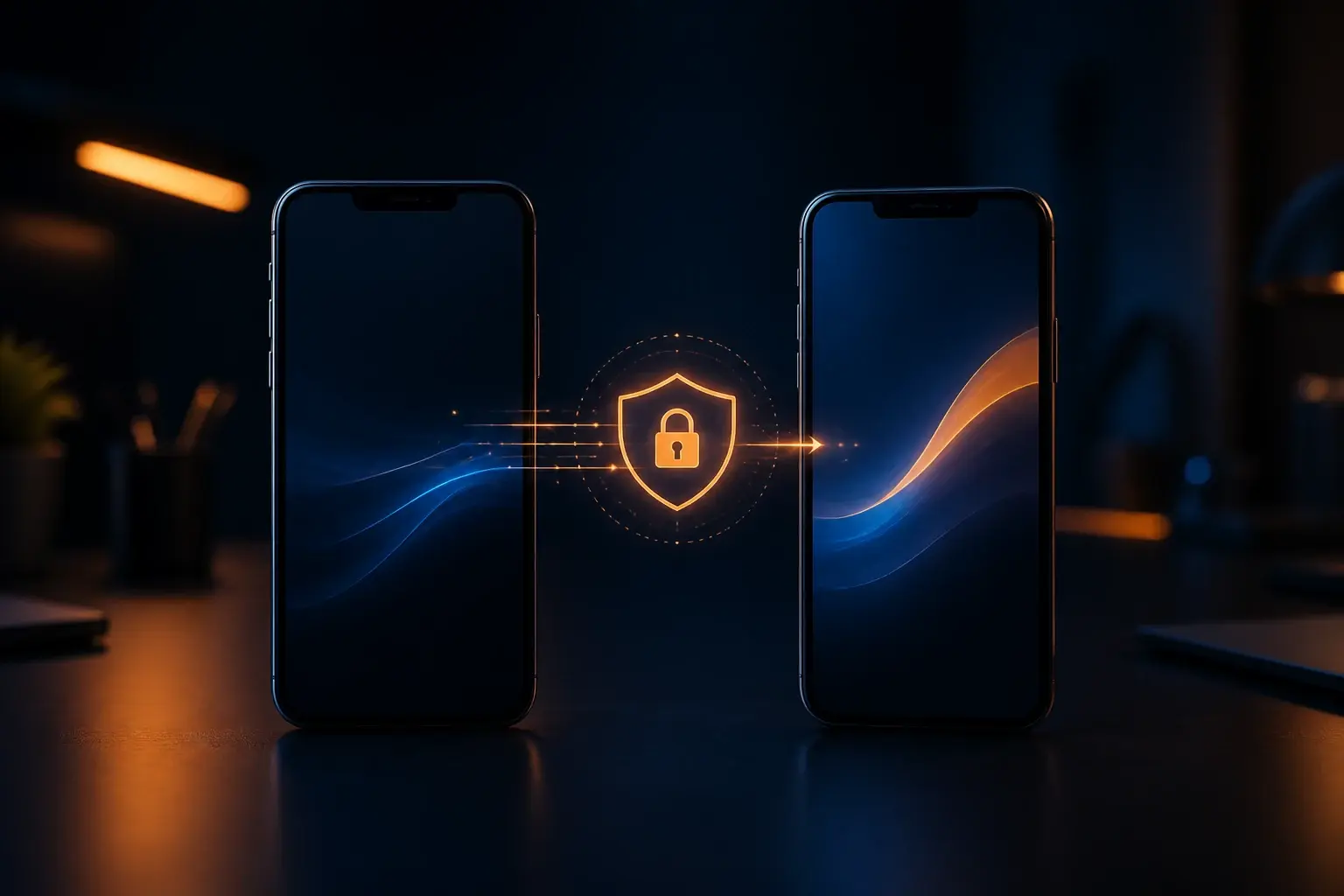
Heeft u een nieuwe telefoon, dan is het belangrijk om Microsoft Authenticator over te zetten voordat het oude toestel wordt gewist of ingeleverd. De app kan toegang geven tot Outlook, Microsoft 365, OneDrive, Teams en andere diensten die met tweestapsverificatie zijn beveiligd.
Alleen de app opnieuw installeren is niet altijd voldoende. Sommige accounts kunnen via een cloudback-up worden hersteld, terwijl werk- en schoolaccounts opnieuw moeten worden geregistreerd. Houd daarom het oude toestel beschikbaar totdat iedere belangrijke aanmelding op de nieuwe telefoon is getest.
Wat leert u in dit artikel?
- Vooraf controleren welke accounts in Authenticator staan.
- Een beschikbare cloudback-up veilig gebruiken.
- Werk- en schoolaccounts opnieuw registreren wanneer dat nodig is.
- De nieuwe telefoon testen voordat het oude toestel wordt verwijderd.
1. Inventariseer de gekoppelde accounts
Open Microsoft Authenticator op de oude telefoon en noteer welke persoonlijke, zakelijke en andere accounts zichtbaar zijn. Maak geen screenshot waarop tijdelijke codes of QR-codes leesbaar zijn. Controleer ook of u nog toegang heeft tot het bijbehorende e-mailadres, wachtwoord en eventuele alternatieve verificatiemethode.
Een vermelding in Authenticator betekent niet automatisch dat deze volledig in een back-up wordt meegenomen. Vooral bij werk- en schoolaccounts kan de organisatie eisen dat het nieuwe toestel opnieuw wordt geregistreerd.
- Controleer persoonlijke én zakelijke accounts.
- Zorg dat het actuele accountwachtwoord bekend is.
- Houd een tweede verificatiemethode beschikbaar.
2. Controleer de back-up op de oude telefoon
Schakel in Authenticator de cloudback-up in wanneer deze beschikbaar is en controleer bij welk herstelaccount de back-up hoort. Android en iPhone gebruiken hiervoor niet altijd dezelfde opslagmethode. Noteer daarom welk persoonlijk Microsoft-account of platformaccount voor herstel wordt gebruikt.
Wacht tot de app aangeeft dat de back-up actueel is. Een oude of onvolledige back-up kan ertoe leiden dat accounts wel verschijnen maar alsnog actie vereisen.
3. Installeer Authenticator op de nieuwe telefoon
Download Microsoft Authenticator uitsluitend uit de officiële appwinkel. Kies bij de eerste start voor herstel uit back-up en meld aan met hetzelfde herstelaccount als op het oude toestel. Controleer daarna zorgvuldig welke accounts zijn teruggezet.
Wanneer bij een account Actie vereist staat, rond dan de nieuwe registratie af via de officiële beveiligingspagina van de betreffende organisatie. Scan alleen een QR-code die u zelf na een geldige aanmelding heeft geopend.
4. Registreer werk- en schoolaccounts opnieuw
Bij zakelijke Microsoft 365-accounts moet de nieuwe telefoon vaak als verificatiemethode worden toegevoegd. Meld aan bij de beveiligingsgegevens van het account, voeg Microsoft Authenticator toe en volg de registratie op het scherm. Een beheerder kan ondersteuning bieden wanneer beleid of Conditional Access de registratie blokkeert.
Verwijder de oude verificatiemethode nog niet. Test eerst of een nieuwe aanmelding werkelijk een melding op de nieuwe telefoon oplevert en of goedkeuren werkt.
5. Test iedere belangrijke aanmelding
Open op een computer een privévenster en meld aan bij de belangrijkste accounts. Controleer of het verzoek op de nieuwe telefoon binnenkomt en of de weergegeven locatie en dienst overeenkomen met uw eigen poging. Keur nooit een onverwacht verzoek goed.
Test ten minste het persoonlijke Microsoft-account, Microsoft 365 en andere accounts waarvoor Authenticator onmisbaar is. Pas wanneer alles werkt, kunt u de oude telefoon uit de beveiligingsgegevens verwijderen.
6. Wis het oude toestel pas als alles werkt
Verwijder de Authenticator-koppeling van het oude toestel via de beveiligingspagina van ieder account. Controleer daarna de lijst met apparaten en meld het oude toestel af. Maak vóór het terugzetten naar fabrieksinstellingen ook een back-up van overige gegevens zoals foto's, contacten en berichten.
Praktische tips
Bewaar naast Authenticator altijd minstens één actuele herstelmogelijkheid, bijvoorbeeld een tweede telefoonnummer, hersteladres of offline herstelcode. Daarmee voorkomt u dat verlies of defect van één toestel direct tot accountverlies leidt.
- Controleer beveiligingsgegevens minstens eenmaal per jaar.
- Bewaar herstelcodes offline en privé.
- Deel nooit QR-codes of tijdelijke verificatiecodes.
Veelgestelde vragen
Kan ik Microsoft Authenticator zonder de oude telefoon overzetten?
Soms kan dat via een eerder gemaakte cloudback-up of alternatieve verificatiemethode. Zonder back-up of tweede methode kan officiële accountherstel- of beheerdersondersteuning nodig zijn.
Waarom staat er Actie vereist bij een hersteld account?
Het account is dan zichtbaar, maar de vertrouwensregistratie van het nieuwe toestel moet nog worden voltooid. Dit komt vaak voor bij werk- en schoolaccounts.
Worden alle tijdelijke codes automatisch teruggezet?
Niet altijd. Ondersteuning verschilt per accounttype en organisatie. Controleer ieder account afzonderlijk en registreer ontbrekende accounts opnieuw.
Wanneer mag ik de oude telefoon wissen?
Pas nadat alle belangrijke accounts op de nieuwe telefoon zijn getest en het oude toestel uit de beveiligingsgegevens is verwijderd.
Gerelateerde artikelen
Nog hulp nodig?
Lukt het overzetten niet of heeft u geen toegang meer tot een verificatiemethode? ViVa Support helpt u de veilige herstelmogelijkheden in kaart te brengen zonder dat u codes of wachtwoorden hoeft te delen.
Uw persoonlijke ticketomgeving is de centrale plek voor alle communicatie over uw aanvraag. Hier vindt u de actuele status, berichten van onze technici en eventuele aanvullende informatie. Zo blijft u tijdens het gehele traject altijd op de hoogte van de voortgang.