Verificatiecode ontvangen lukt niet
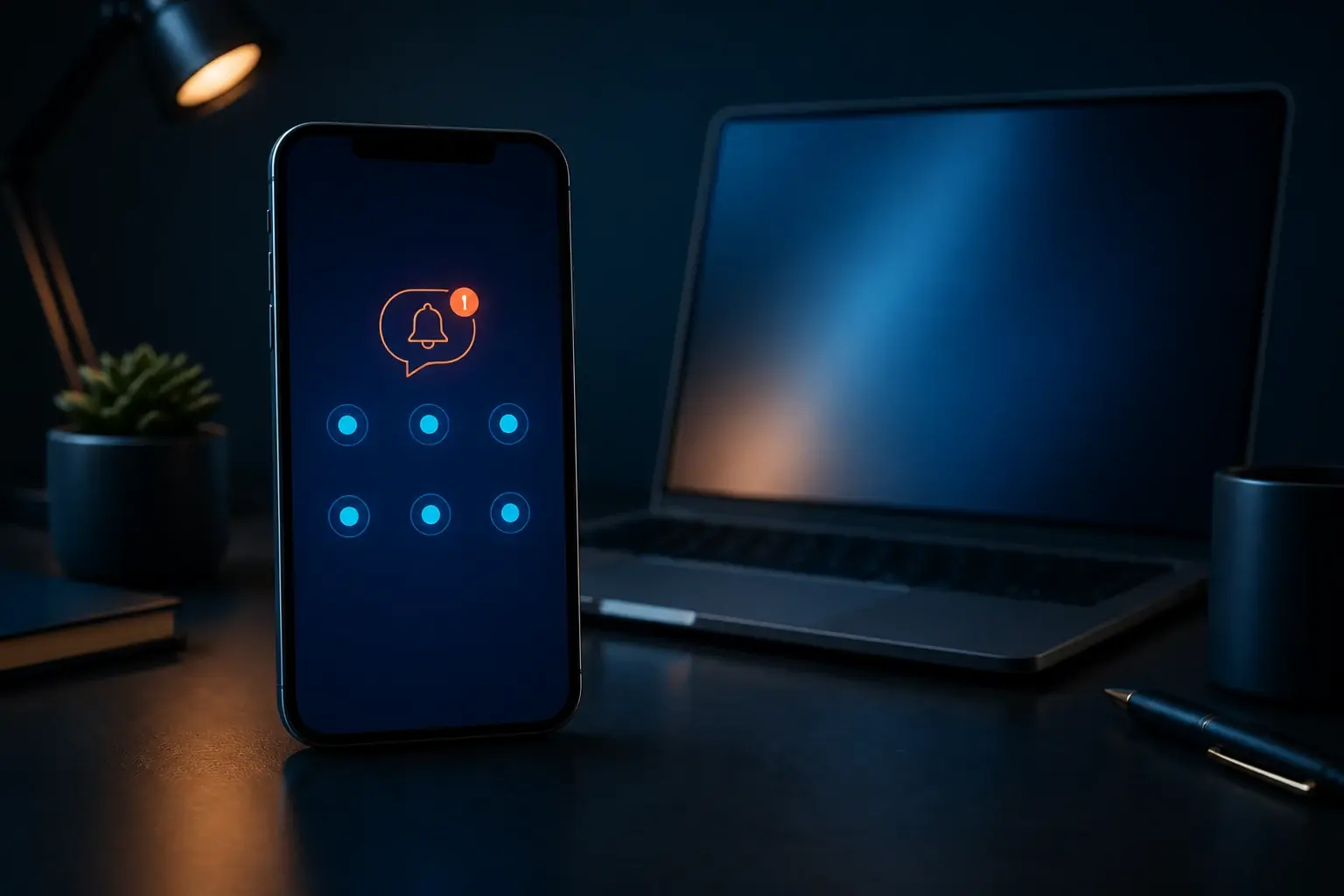
Verificatiecode ontvangen lukt niet
Komt een Microsoft-verificatiecode niet aan, dan kunt u mogelijk niet verder bij Outlook, OneDrive, Microsoft 365, Teams of uw Microsoft-account. De code kan via sms, e-mail of Microsoft Authenticator worden aangeboden; iedere methode vraagt andere controles.
Vraag niet voortdurend nieuwe codes aan. Alleen de laatst verzonden code kan geldig zijn en veel herhaalde pogingen kunnen een tijdelijke beveiligingsblokkade veroorzaken. Controleer eerst waar Microsoft de code naartoe probeert te sturen.
Wat leert u in dit artikel?
- Vaststellen naar welke verificatiemethode de code wordt gestuurd.
- Problemen met sms, e-mail en Authenticator afzonderlijk controleren.
- Tijdelijke blokkades en verouderde gegevens herkennen.
- Veilig een alternatieve herstelroute gebruiken.
1. Controleer de gekozen verificatiemethode
Bekijk het gedeeltelijk weergegeven telefoonnummer of e-mailadres. Controleer landcode, laatste cijfers en domeinnaam. Wanneer deze gegevens niet meer van u zijn, kies dan indien beschikbaar een andere methode in plaats van codes naar een oud adres te blijven sturen.
Let erop dat een persoonlijk Microsoft-account en een werk- of schoolaccount verschillende beveiligingsgegevens kunnen hebben, ook wanneer vergelijkbare e-mailadressen worden gebruikt.
2. Sms-code komt niet aan
Controleer telefoonbereik, vliegtuigstand en of berichten van onbekende afzenders worden gefilterd. Start de telefoon opnieuw en wacht enkele minuten voordat u één nieuwe code aanvraagt. Gebruik de meest recente code zodra deze binnenkomt; oudere codes kunnen automatisch vervallen.
Controleer bij dual-simtoestellen of het juiste nummer actief is. Bij roaming, nummeroverdracht of blokkades van korte servicenummers kan de provider invloed hebben op de ontvangst.
3. E-mailcode ontbreekt
Controleer Ongewenste e-mail, overige tabbladen, filters en mailboxruimte. Zoek op Microsoft in plaats van alleen op het onderwerp. Wanneer het hersteladres zelf niet toegankelijk is, probeer dan eerst dat e-mailaccount te herstellen of kies een andere Microsoft-methode.
4. Authenticator-melding verschijnt niet
Open Microsoft Authenticator handmatig en controleer of een goedkeuringsverzoek klaarstaat. Zorg dat internet, meldingen en achtergrondactiviteit voor de app zijn toegestaan. Stel datum, tijd en tijdzone op telefoon en computer automatisch in, omdat afwijkingen tijdelijke codes ongeldig kunnen maken.
Keur alleen een verzoek goed dat u zojuist zelf heeft gestart. Een onverwachte melding kan betekenen dat iemand anders uw wachtwoord kent.
5. Wacht na te veel pogingen
Na veel aanvragen of mislukte aanmeldingen kan Microsoft tijdelijk beperken hoe vaak nieuwe codes worden verstuurd. Stop dan met proberen, sluit de browser en wacht voordat u opnieuw één gecontroleerde poging doet. Een andere browser verandert een beveiligingsblokkade niet altijd.
6. Gebruik een alternatieve herstelroute
Kies indien beschikbaar een tweede telefoonnummer, hersteladres, Authenticator of herstelcode. Wanneer geen enkele methode bereikbaar is, gebruikt u de officiële accountherstelprocedure. Bij een zakelijk account kan de Microsoft 365-beheerder verificatiemethoden opnieuw laten registreren.
Praktische tips
Houd minimaal twee verificatiemethoden actueel en controleer deze voordat u een telefoonnummer, toestel of e-mailadres opgeeft. Hiermee voorkomt u dat één wijziging alle toegang blokkeert.
- Deel nooit een tijdelijke code.
- Bewaar herstelcodes offline.
- Verwijder een oud toestel pas na een geslaagde test.
Veelgestelde vragen
Hoe lang blijft een Microsoft-verificatiecode geldig?
Codes zijn slechts korte tijd geldig. Gebruik altijd de meest recent aangevraagde code en vraag niet meerdere codes kort achter elkaar aan.
Waarom krijg ik ineens veel Authenticator-meldingen?
Dat kan op ongewenste aanmeldpogingen wijzen. Keur ze niet goed, wijzig uw wachtwoord en controleer recente accountactiviteit.
Kan mijn telefoonprovider sms-codes blokkeren?
Ja, filters, roaming of blokkades van korte servicenummers kunnen meespelen. Controleer dit bij de provider nadat nummer en bereik zijn geverifieerd.
Wat als mijn oude telefoonnummer nog wordt getoond?
Gebruik een andere beschikbare methode of de officiële herstelprocedure. Na herstel werkt u de beveiligingsgegevens direct bij.
Gerelateerde artikelen
- Microsoft-account herstellen
- Microsoft Authenticator overzetten naar een nieuwe telefoon
- Hoe werkt tweestapsverificatie?
Nog hulp nodig?
Ontvangt u nog steeds geen code of zijn alle verificatiemethoden verouderd? ViVa Support helpt u bepalen welke officiële herstelroute bij uw account past.
Uw persoonlijke ticketomgeving is de centrale plek voor alle communicatie over uw aanvraag. Hier vindt u de actuele status, berichten van onze technici en eventuele aanvullende informatie. Zo blijft u tijdens het gehele traject altijd op de hoogte van de voortgang.