
OneDrive synchroniseert niet
OneDrive synchroniseert niet
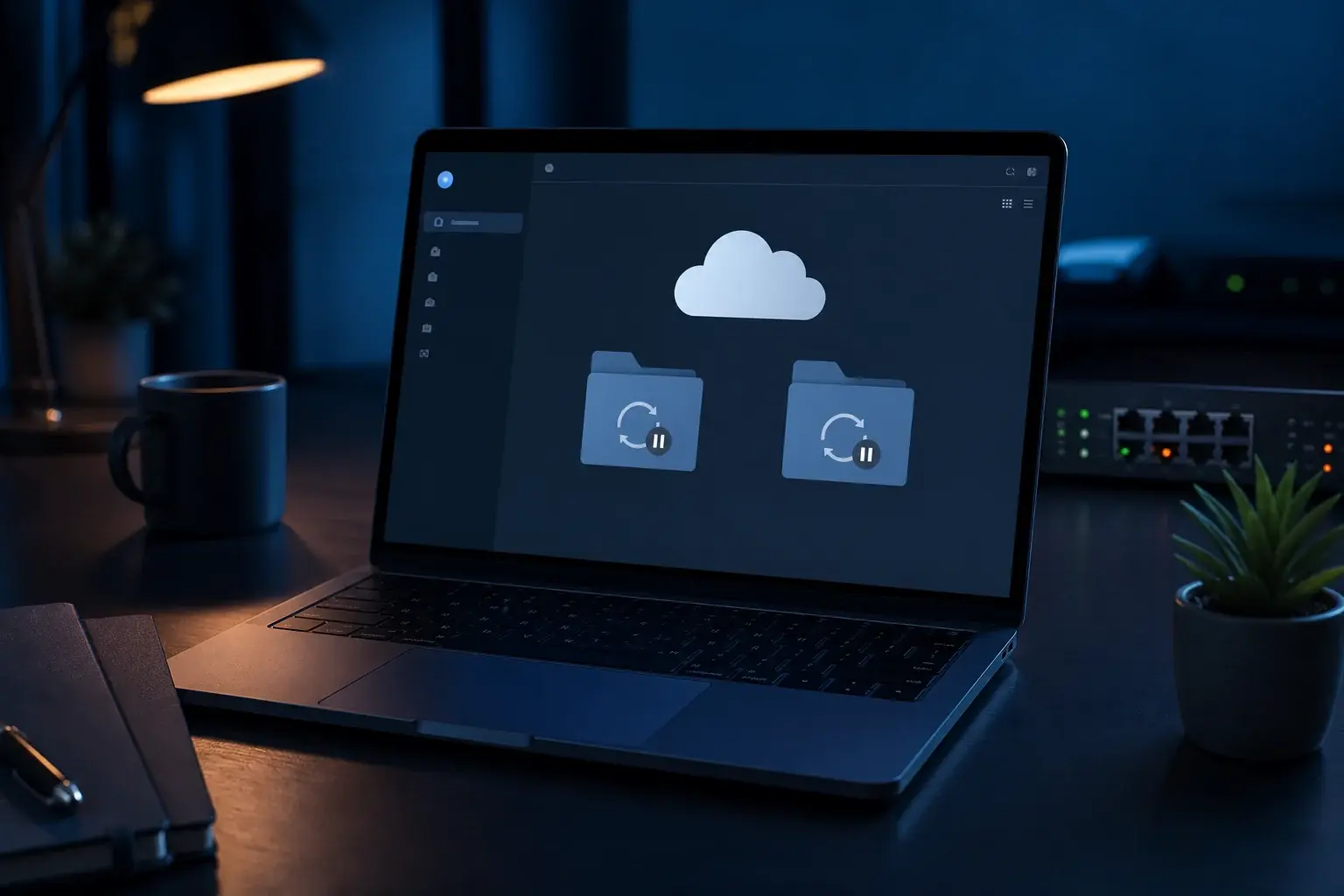
Blijven OneDrive-bestanden op ‘Synchronisatie in behandeling’ staan of verschijnen wijzigingen niet op andere apparaten? Dan kan de synchronisatie zijn gepauzeerd, het verkeerde account actief zijn of een bestand de verwerking blokkeren.
Controleer eerst via OneDrive op het web of uw bestanden daar aanwezig zijn. Verwijder of verplaats geen lokale mappen voordat duidelijk is welke versie volledig en actueel is.
Wat leert u in dit artikel?
- 1. Controleer OneDrive op het web
- 2. Controleer account en synchronisatiestatus
- 3. Controleer opslagruimte en bestandsnamen
- Veilig bepalen wanneer verdere hulp nodig is.
1. Controleer OneDrive op het web
Meld u via een browser aan en controleer of de nieuwste bestanden online staan. Zo bepaalt u of het probleem lokaal is of dat een upload nooit is voltooid.
2. Controleer account en synchronisatiestatus
Klik op het OneDrive-cloudpictogram, controleer het actieve account en hervat een gepauzeerde synchronisatie. Lees een gemelde bestandsfout voordat u wijzigingen aanbrengt.
- Controleer of het juiste privé- of zakelijke account actief is.
- Laat de computer tijdens grote uploads ingeschakeld.
- Controleer datum en tijd van Windows.
3. Controleer opslagruimte en bestandsnamen
Zowel de lokale schijf als OneDrive moet voldoende vrije ruimte hebben. Zeer lange paden, ongeldige tekens of geopende bestanden kunnen synchronisatie blokkeren.
4. Start OneDrive opnieuw
Sluit OneDrive via het cloudmenu en start het opnieuw vanuit Start. Een normale herstart lost tijdelijke clientproblemen vaak op zonder bestanden te wijzigen.
5. OneDrive opnieuw instellen
Helpt herstarten niet, gebruik dan de officiële resetopdracht voor OneDrive. De client bouwt de koppeling opnieuw op; controleer vooraf dat belangrijke niet-gesynchroniseerde bestanden veilig zijn gekopieerd.
Praktische tips
Werk niet gelijktijdig in meerdere conflicterende kopieën. Controleer groene vinkjes voordat u een apparaat wist of vervangt.
- Bewaar een aanvullende back-up.
- Los rode foutmeldingen direct op.
- Deel geen Microsoft-wachtwoord in een ticket.
Veelgestelde vragen
Raak ik bestanden kwijt bij een OneDrive-reset?
Een reset verwijdert normaal geen cloudbestanden, maar maak eerst een kopie van bestanden die nog niet online staan.
Wat betekent het rode kruis?
OneDrive kan één of meer items niet verwerken. Open het cloudmenu voor de concrete bestandsmelding.
Waarom staat synchronisatie steeds in behandeling?
Een groot bestand, onvoldoende ruimte, een geopend bestand of verbindingsprobleem kan de wachtrij blokkeren.
Is OneDrive een volledige back-up?
Nee. Synchronisatie kan verwijderingen en wijzigingen doorgeven. Gebruik daarnaast een onafhankelijke back-up.
Gerelateerde artikelen
- Microsoft 365 aanmelden lukt niet
- Een oud apparaat afmelden bij Microsoft 365
- Externe schijf of SSD voor back-ups
Nog hulp nodig?
Blijft OneDrive vastlopen of is niet duidelijk welke bestandsversie behouden moet blijven? ViVa Support helpt u gecontroleerd verder.
Uw persoonlijke ticketomgeving is de centrale plek voor alle communicatie over uw aanvraag. Hier vindt u de actuele status, berichten van onze technici en eventuele aanvullende informatie. Zo blijft u tijdens het gehele traject altijd op de hoogte van de voortgang.