Outlook ontvangt geen emails
Outlook ontvangt geen e-mails
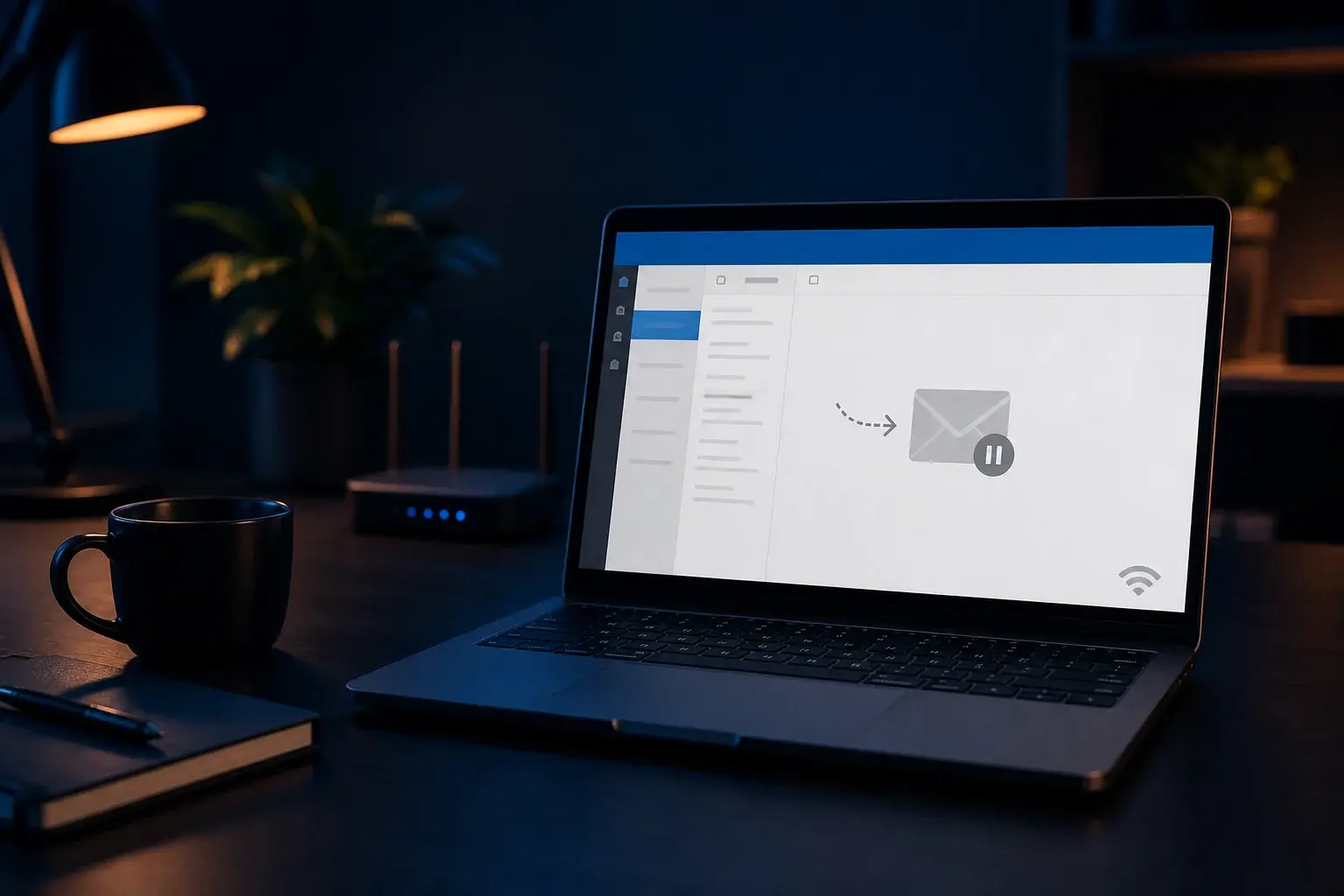
Verschijnen nieuwe berichten niet in Outlook, terwijl verzenden soms nog wel werkt? Dan kan Outlook offline staan, de synchronisatie zijn vastgelopen of de mailbox vol zijn. Ook regels, filters en ongewenste-e-mailinstellingen kunnen berichten uit het Postvak IN verplaatsen.
Controleer eerst Outlook op het web. Daarmee bepaalt u snel of het probleem alleen in de toepassing zit of ook bij de online mailbox en afzender optreedt.
Wat leert u in dit artikel?
- Vaststellen of het probleem in Outlook of de mailbox zit.
- Offline-modus en synchronisatie controleren.
- Mailboxruimte, regels en spam nalopen.
- Account en Office veilig herstellen.
1. Controleer internet en Outlook op het web
Open een betrouwbare website en meld daarna aan bij Outlook op het web. Staat het ontbrekende bericht daar wel, dan ligt het probleem waarschijnlijk bij de lokale Outlook-app. Ontbreekt het ook online, controleer dan mailboxregels, opslagruimte en de afzender.
2. Controleer of Outlook offline werkt
Kijk op het tabblad Verzenden/ontvangen of Offline werken actief is. Schakel dit uit en wacht enkele minuten. Controleer onderin Outlook of de verbinding met de server wordt hersteld.
3. Start handmatig synchroniseren
Kies Alle mappen verzenden/ontvangen en controleer of een foutmelding verschijnt. Noteer de foutcode exact. Een vastgelopen bericht in Postvak UIT kan de synchronisatie soms vertragen.
4. Controleer mailboxruimte
Een volle Microsoft 365- of Outlook-mailbox kan nieuwe berichten weigeren. Controleer online hoeveel opslagruimte beschikbaar is. Verwijder grote berichten pas nadat belangrijke bijlagen veilig zijn opgeslagen en leeg daarna indien nodig Verwijderde items.
5. Controleer regels, filters en ongewenste e-mail
Zoek het bericht in Alle postvakken, Archief, Verwijderde items en Ongewenste e-mail. Controleer regels die berichten automatisch verplaatsen of verwijderen en let op ingestelde doorsturing.
- Controleer de geselecteerde weergave en sortering.
- Zoek op afzender en onderwerp.
- Markeer legitieme afzenders alleen na controle als veilig.
6. Controleer datum, tijd en accountstatus
Een onjuiste systeemklok kan beveiligde verbindingen verstoren. Stel datum, tijd en tijdzone automatisch in. Controleer daarna of Outlook om een wachtwoord of nieuwe verificatie vraagt.
7. Herstel Outlook wanneer webmail wel werkt
Installeer Office-updates en start Outlook in veilige modus. Helpt dit niet, voer Snel herstellen uit. Maak pas daarna een nieuw Outlook-profiel en stel lokale PST-bestanden vooraf veilig.
Praktische tips
Verwijder nooit grote hoeveelheden berichten voordat u zeker weet dat u in de juiste mailbox werkt. Gebruik zoekmappen en archivering om overzicht te houden zonder belangrijke e-mail kwijt te raken.
- Controleer regelmatig mailboxruimte.
- Beperk ingewikkelde regels.
- Bewaar belangrijke bijlagen ook buiten de mailbox.
Veelgestelde vragen
Waarom ontvang ik in webmail wel e-mail maar in Outlook niet?
Dan werkt de online mailbox, maar is de lokale Outlook-synchronisatie, cache, invoegtoepassing of het profiel waarschijnlijk verstoord.
Kan een volle mailbox nieuwe e-mail blokkeren?
Ja. Wanneer de opslaglimiet is bereikt, kan nieuwe e-mail worden geweigerd totdat ruimte is vrijgemaakt.
Waar zijn ontbrekende berichten vaak gebleven?
Controleer Ongewenste e-mail, Archief, Verwijderde items, andere tabbladen en regels die berichten automatisch verplaatsen.
Moet ik mijn account opnieuw toevoegen?
Niet meteen. Controleer eerst webmail, offline-modus, synchronisatie, ruimte en regels. Voeg het account pas later gecontroleerd opnieuw toe.
Gerelateerde artikelen
Nog hulp nodig?
Ontvangt u nog steeds geen berichten of wilt u voorkomen dat lokale Outlook-gegevens verloren gaan? ViVa Support kan de mailbox en toepassing gecontroleerd nalopen.
Uw persoonlijke ticketomgeving is de centrale plek voor alle communicatie over uw aanvraag. Hier vindt u de actuele status, berichten van onze technici en eventuele aanvullende informatie. Zo blijft u tijdens het gehele traject altijd op de hoogte van de voortgang.